クマった / デモの進め方

60分あれば、通報から通知まで
ひととおり試せます

実証版(PoC)を、自治体の担当者がその場で試すための手順です。準備、当日の流れ、職員側の操作、 終了後の扱いまでをまとめています。このページは印刷してそのままお使いいただけます。

← クマったのトップへ
はじめに

先に、これだけ共有してください

このテスト版は本番環境に接続します

送信した通報は、実際に自治体の管理画面へ届きます。動作確認の通報には、その旨がわかる内容を書き添えてください。 通報は地域防災ログとして残す設計のため、記録そのものは削除せず、訂正として追記します。 実施の日時・対象地域・参加範囲は、事前に提供者側の担当者と合わせてください。

参加者には、氏名も電話番号も登録せずに使えること、通報した地点はサーバーに記録として残ること、 通知の受け取りには位置情報と通知の許可が必要なことを、最初に説明してください。

通知は、OSの許可、通信、測位、OSの実行条件に左右されます。「必ず届く」ものとしては説明しないでください。 届かなかったことも、そのときの条件とあわせて記録することが、この実証の目的です。

D1 ・ 前日まで

準備

当日に許可設定でつまずくと、いちばん見せたい「進入したら鳴る」ところまで進めません。前日までに済ませてください。

  1. 対象地域と担当を決める

    自治体側の窓口、通報を確認する担当者、提供者側の連絡担当を決めます。試す地区、日時、屋外を歩ける範囲も合わせます。

  2. 職員アカウントの招待を受け取る

    管理画面は招待制です。ログイン先とアカウントは、提供者側の担当者から個別にご案内します。公開のURLはありません。当日までに一度ログインできることを確かめてください。

  3. 参加者の端末にアプリを入れる

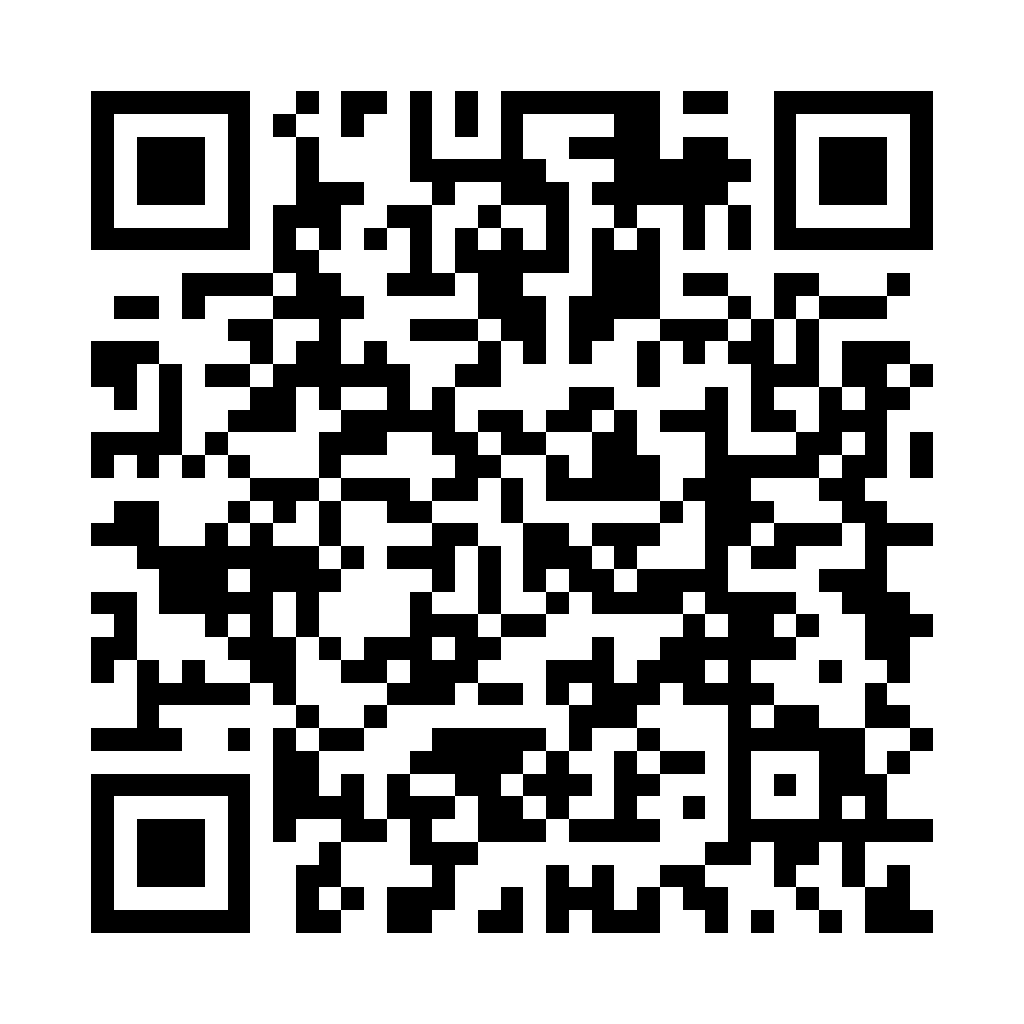
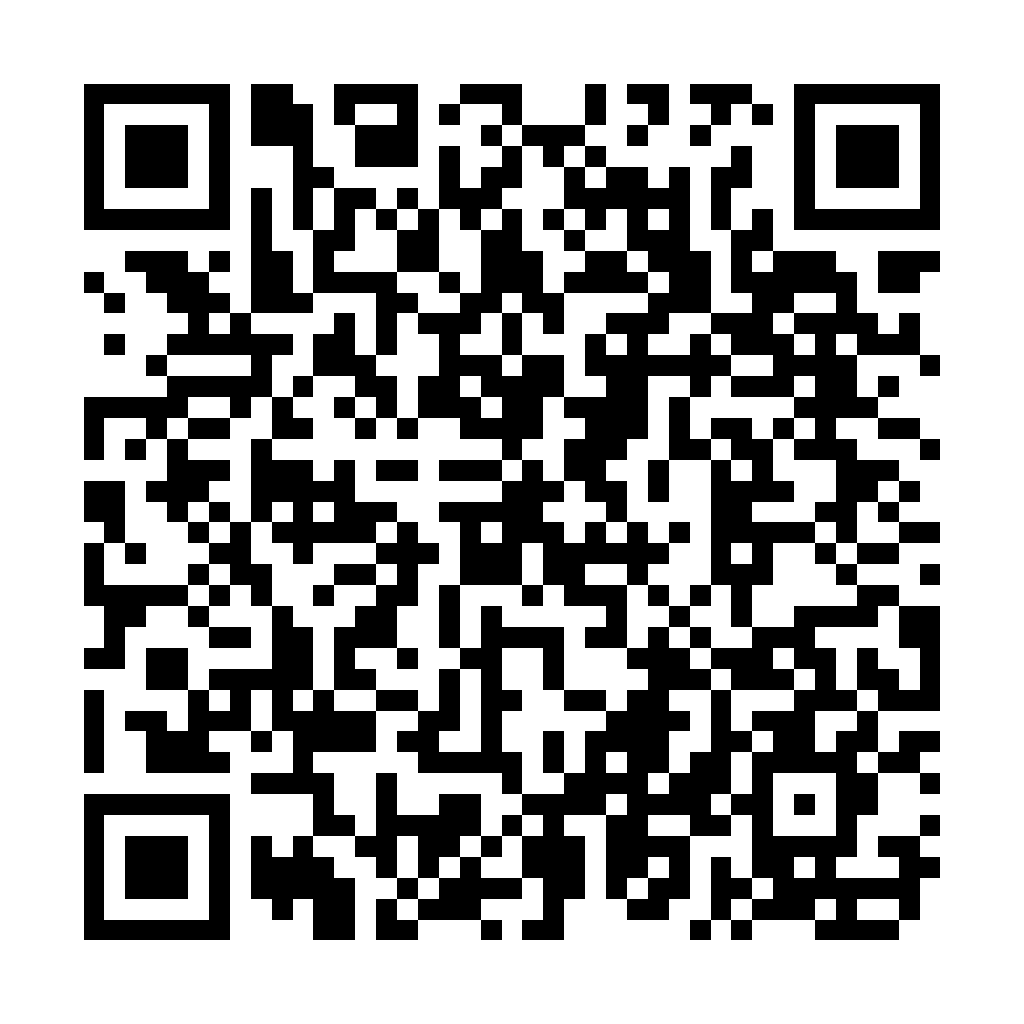
    iPhone・iPadはTestFlight、AndroidはFirebase App Distributionから参加します。参加用のQRはこのページの最後にあります。

    • iPhoneは、先にTestFlightアプリを入れてから参加します
    • Androidは、参加時にGoogleアカウントを使用します
  4. 位置情報と通知の許可を有効にする

    アプリの「位置情報を“常に許可”に」の画面から、いまの許可状態(位置(使用中)/位置(常に)/通知)を確認できます。3つとも許可済みになっていれば準備完了です。

    • 進入したときの通知には、位置情報の「常に許可」が必要です
    • Androidでは「常に許可」を選ぶために、設定アプリを開く操作が必要な場合があります
  5. 通信と電池を確かめる

    屋外で歩く区間の電波状況と、参加者の端末の電池残量を確かめます。圏外でも通報は端末に保持され、通信復帰後に自動で送信されます。

当日の持ち物

D2 ・ 当日

60分の流れ

屋外で通報し、管理画面で受け、警戒エリアへ歩いて入るところまでを一続きで確かめます。時間配分は目安です。

時間やること確かめること
00–10分 集合と説明
匿名で使えること、通報が記録として残ること、本番へ届くことを共有します。
参加者の端末で、許可が3つとも有効になっているか。
10–20分 屋外で通報する
「クマを見た」を押します。写真・動画は任意です。
押してから受付までの手応え。受付番号が出るか。通報地点に半径300mの警戒エリアができるか。
20–35分 管理画面で受ける
職員が地図で通報を確認し、危険度・確認状況・警戒範囲を設定します。
地図で場所が分かるか。カードの緯度経度と登録済みの住所・地区名で場所を特定できるか。
35–50分 歩いて入り、鳴るか確かめる
警戒エリアの外まで出てから、歩いて中へ入ります。
ロック画面に通知が出るか。端末ごとの結果と、そのときの条件(前景/背景・通信・許可)。
50–60分 振り返り
結果を記録し、次に試したいことを出します。
職員の手間はどこにあったか。住民に説明しにくいところはどこか。

進入の通知は、圏外から圏内へ入ったときに届きます。圏内に留まっている間は繰り返しません。 いったん出てから再び入ると、あらためて通知できます。OSの実行条件により、検知や通知が遅れることがあります。

D3 ・ 当日

職員側の操作

管理画面でその場でできることです。市民側の操作と対にして見せると、業務の流れが伝わります。

地図で受ける

  • 出没マップで通報を選び、通報地点・危険度・確認状況・警戒範囲を確認します
  • カードに緯度・経度と、登録済みの住所・地区名が表示されます
  • 地図上のピンを直接タップしたときは、地図は動きません

電話で受けた情報を載せる

  • 電話や窓口で受けた目撃情報を、職員が代理で登録できます
  • アプリからの通報と同じ地図・同じ一覧で扱えます
  • 代理登録には返信先の利用者がいないため、チャットは開けません

繰り返しの通報をまとめる

  • 同じ状況の通報が重なったら、地図で囲むか一覧から選んで1件にします
  • 元の文章・写真・位置・訂正・個別の会話はそのまま残ります
  • 元の警戒範囲と、いちばん高い危険度を引き継ぎます

通報者に確認する

  • アプリからの通報者へ、匿名のまま非公開チャットで追加確認できます
  • 氏名・連絡先は扱いません
  • やり取りは通報の記録として残ります

お知らせを出す

  • タイトル・説明文・写真・動画・リンクを付けたお知らせを作成します
  • その場で公開するか、日時を指定して予約公開できます
  • 表示終了日時の設定と、公開後の撤回ができます

権限を分ける

  • 閲覧のみ/編集/管理の3段階で、職員の権限を分けられます
  • 警戒エリアの発令・解除や一斉通知は管理権限が必要です
  • 操作は記録に残ります
D4 ・ 終了後

片付けと、記録に残すこと

  1. 通報は消さない。訂正として追記する

    通報は1件1行で残す設計です。動作確認だったことは、アプリの「通報を訂正」または管理画面の訂正・補足として追記してください。

  2. 警戒エリアの状態を戻す

    デモで作成した警戒エリアは、職員が管理画面から状態を変更して解除します。解除しておかないと、その場所に近づいた人へ通知が続きます。

  3. 端末ごとの結果を書き留める

    次の5点を端末ごとに残してください。この記録が、改善の材料になります。

    • OSと機種、アプリの版
    • 位置情報・通知の許可状態
    • 通知が届いた時刻(または届かなかったこと)
    • そのとき画面を開いていたか、閉じていたか
    • 通信状況(圏内・圏外・機内モード)
  4. 次に相談することを決める

    対象地域、担当、試す業務、確認したい成果、進め方の5点を、提供者側の担当者と合わせます。期間・費用・役割分担は、この5点に合わせて相談して決めます。

うまくいかないとき

届かなかったときの見かた

届かないこと自体が異常ではありません。どの条件で届かなかったかが分かれば、原因を切り分けられます。

症状まず確かめること
通報が送れない位置情報の許可と、電波の状況。圏外では端末に保持し、通信が戻ったときに自動で送信します。少し待ってから履歴を確認してください。
進入しても鳴らない位置情報が「常に許可」になっているか。すでに圏内にいなかったか(外から中へ入る必要があります)。警戒エリアが有効で、通知する設定になっているか。
1台だけ鳴らないその端末の通知許可と省電力設定。機種やOSの版によって、背景での動作条件が異なります。
通知は出たが遅いOSは測位の状況を見て検知します。谷筋・林道・建物の際では遅れることがあります。時刻を記録しておいてください。
お知らせが届かないお知らせの通知は、警戒エリアの通知とは別の設定です。アプリの「お知らせの受信設定」で、地域または自治体が選ばれているか確認してください。現在地域のお知らせは初期オフです。
参加する

テスト版の入れかた

TestFlight参加リンクのQRコード
iOS — TestFlight

iPhone・iPad

カメラでQRを読み取り、TestFlightアプリを入れてから参加します。

https://testflight.apple.com/join/1TuHbSB3

Android配布リンクのQRコード
Android — Firebase

Android

QRを読み取り、画面の案内に従ってご登録いただけます。事前のメール登録は不要です。

https://appdistribution.firebase.dev/i/87248863ffbefc39

職員の管理画面は招待制です。ログイン先は、提供者側の担当者から個別にご案内します。 参加には各サービスの条件が適用されます。このテスト版は本番環境に接続します。